実際の画面で見る、準備から優勝決定まで
運営担当者と受講者の画面のキャプチャを使って、モギセン実施の流れを紹介します。
インストール不要、受講者はアカウント登録不要。ブラウザだけで実施できます。
モギセンに登場する2つの役割
運営担当者が場を進め、受講者が競い合います。以下の各ステップにも、その操作がどちらの役割のものかを示すラベルを付けています。
管理画面からセッションを作成し、期の開始・計算・結果公開などの進行を管理します。研修の講師やファシリテーターの方が担います。
配布されたURLから参加し、チーム(またはソロ)で相談しながら意思決定を入力します。実際にビジネスシミュレーションを戦うのは受講者です。
実施の流れを90秒でチェック
セッション作成から優勝決定までの一連の流れを、実際の画面のダイジェストでご覧いただけます。
スピーカーアイコンで音声ONにできます。
準備から優勝決定までの流れ
各ステップの実際の画面キャプチャで、進行のイメージをつかめます。
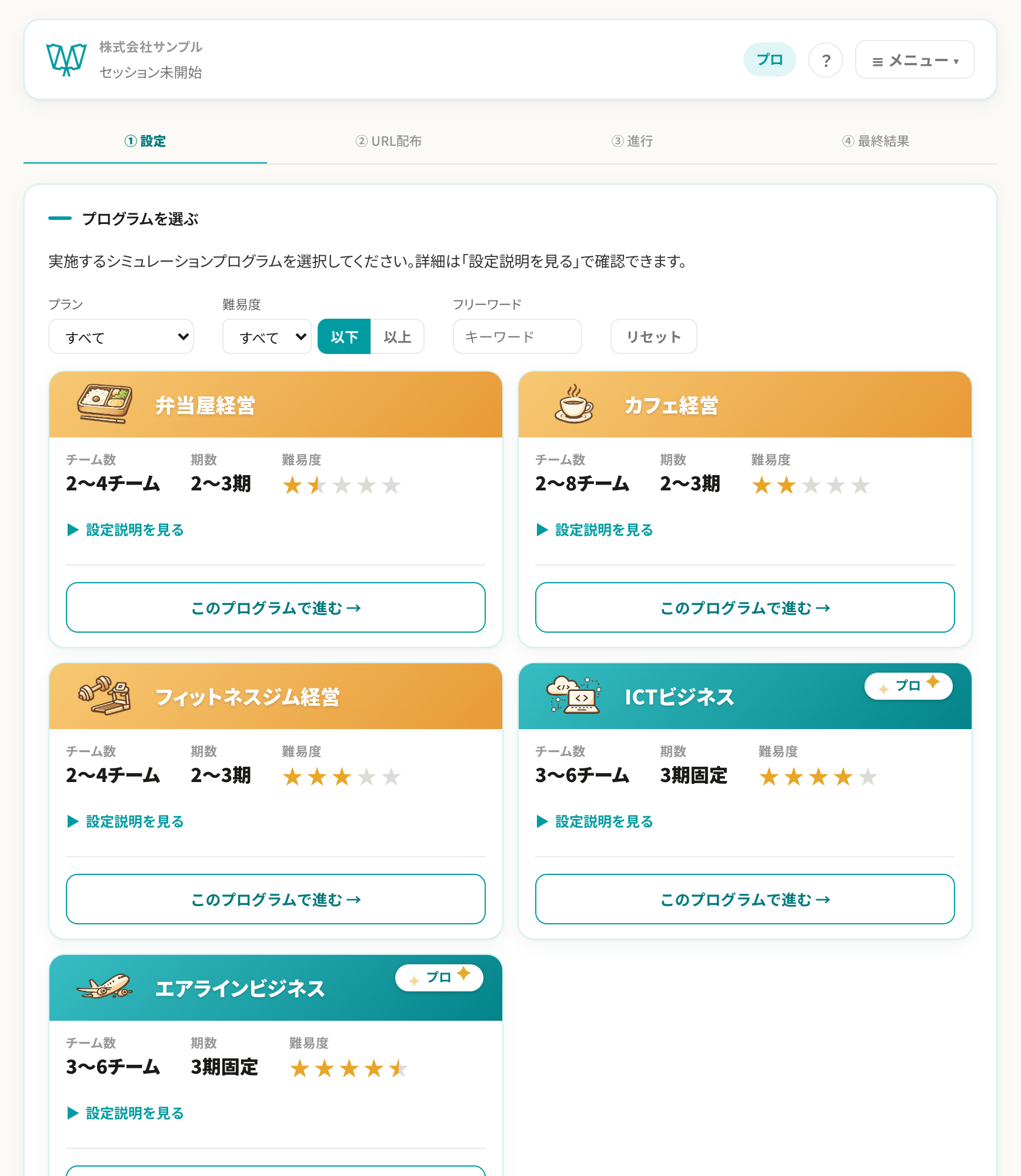
プログラムを選ぶ
一覧から目的や受講者層に合うプログラムを選択します。
各カードに難易度・チーム数・期数の目安が表示されていますので参考にしてください。
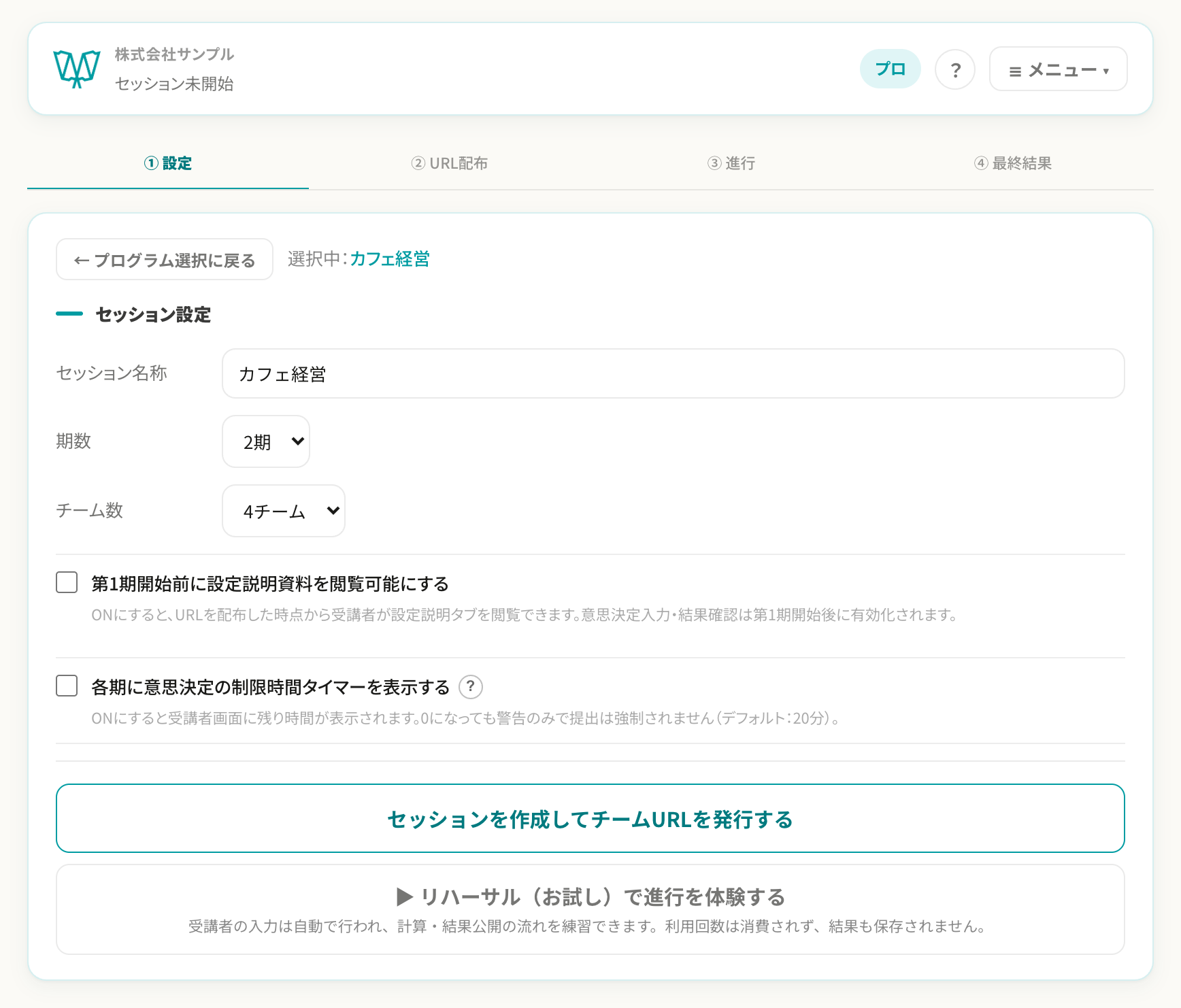
セッションを設定する
モギセンでは、プログラムの実施のことを「セッション」と呼びます。
チーム数・期数などを設定して「URLを発行する」ボタンを押してセッションを作成します。
実際の画面遷移をリハーサルで体験することも可能です。
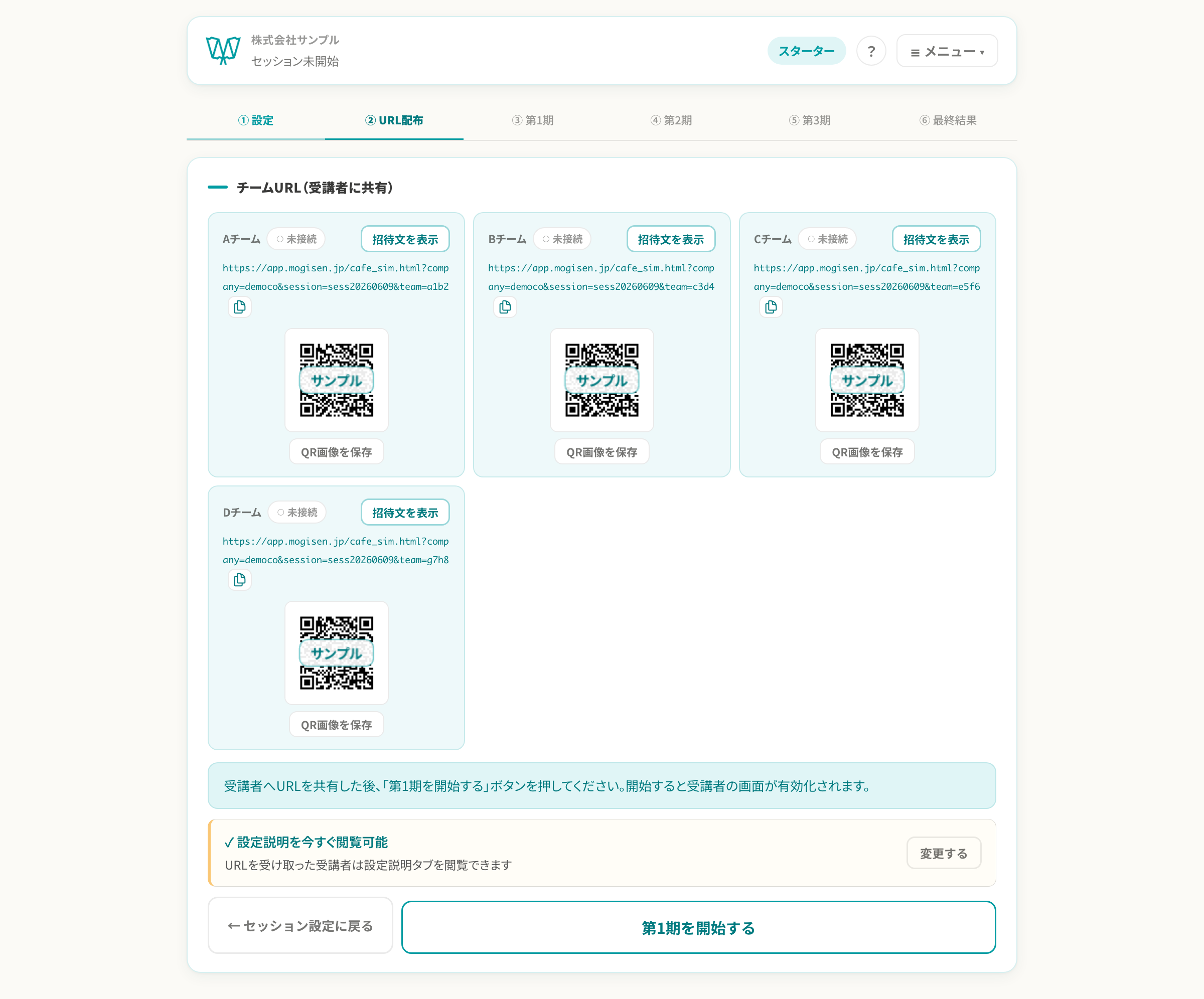
受講者にURLを配布する
ソロ(個人戦)で実施する場合は、各自に別々のURLを配布、
チーム戦で実施する場合は、同じチームのメンバーには同じURLを配布します。
招待文のコピー、URLのコピー、QRコードを読み取ってもらう、いずれの方法でもOKです。
受講者はアプリのインストールもアカウント登録も不要です。
全員の準備が整ったら、「第1期を開始する」ボタンを押し、セッションをスタートしてください。
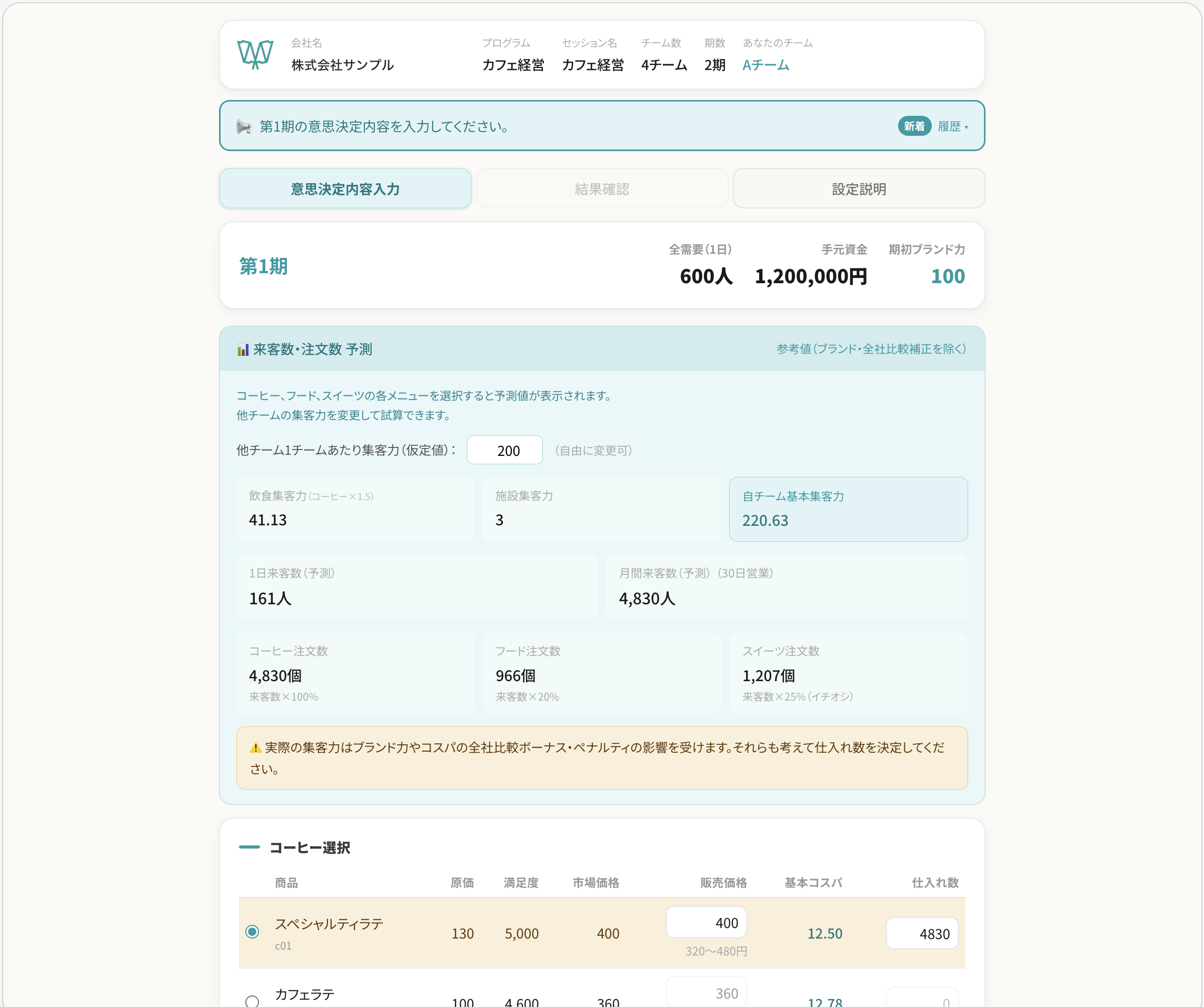
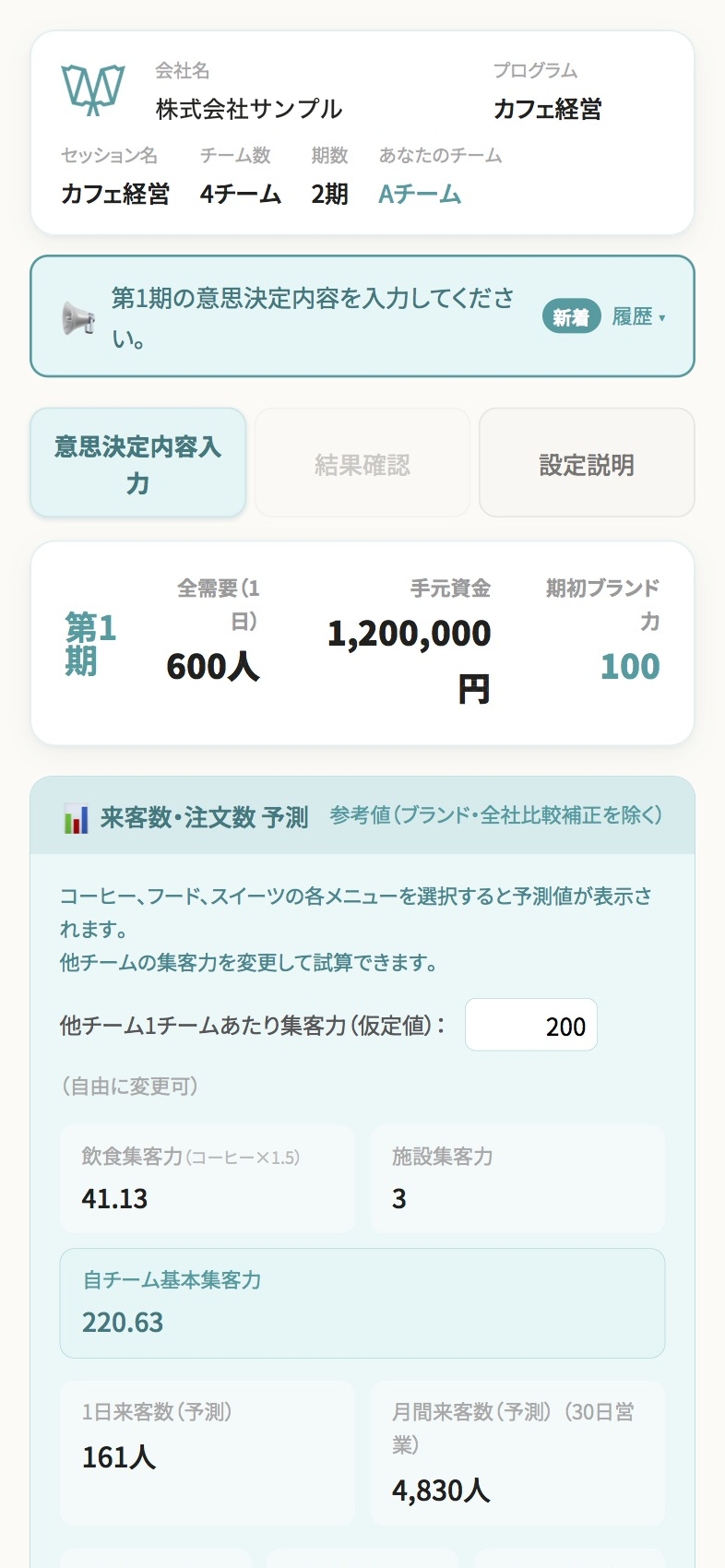
PC・スマホで意思決定を入力
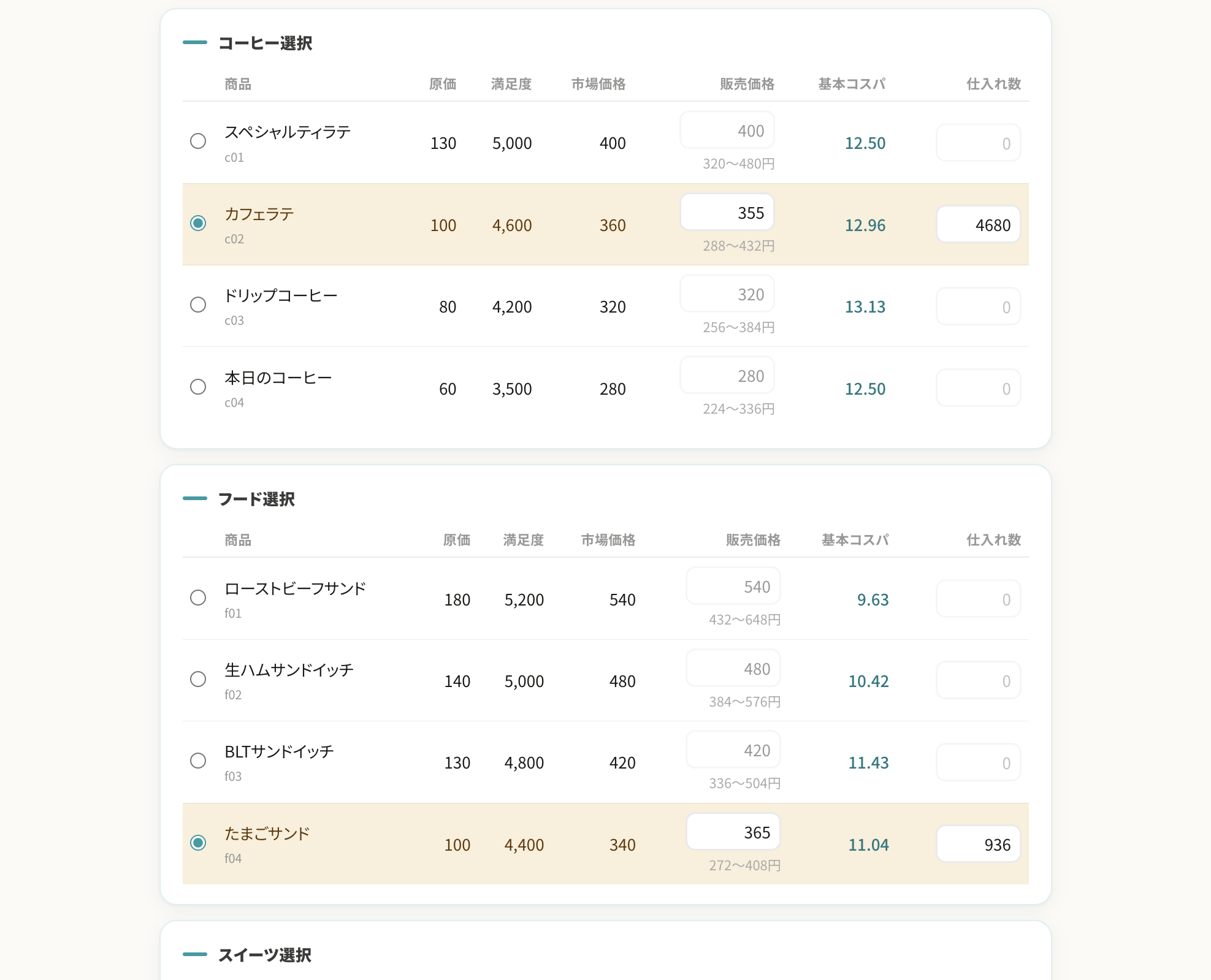
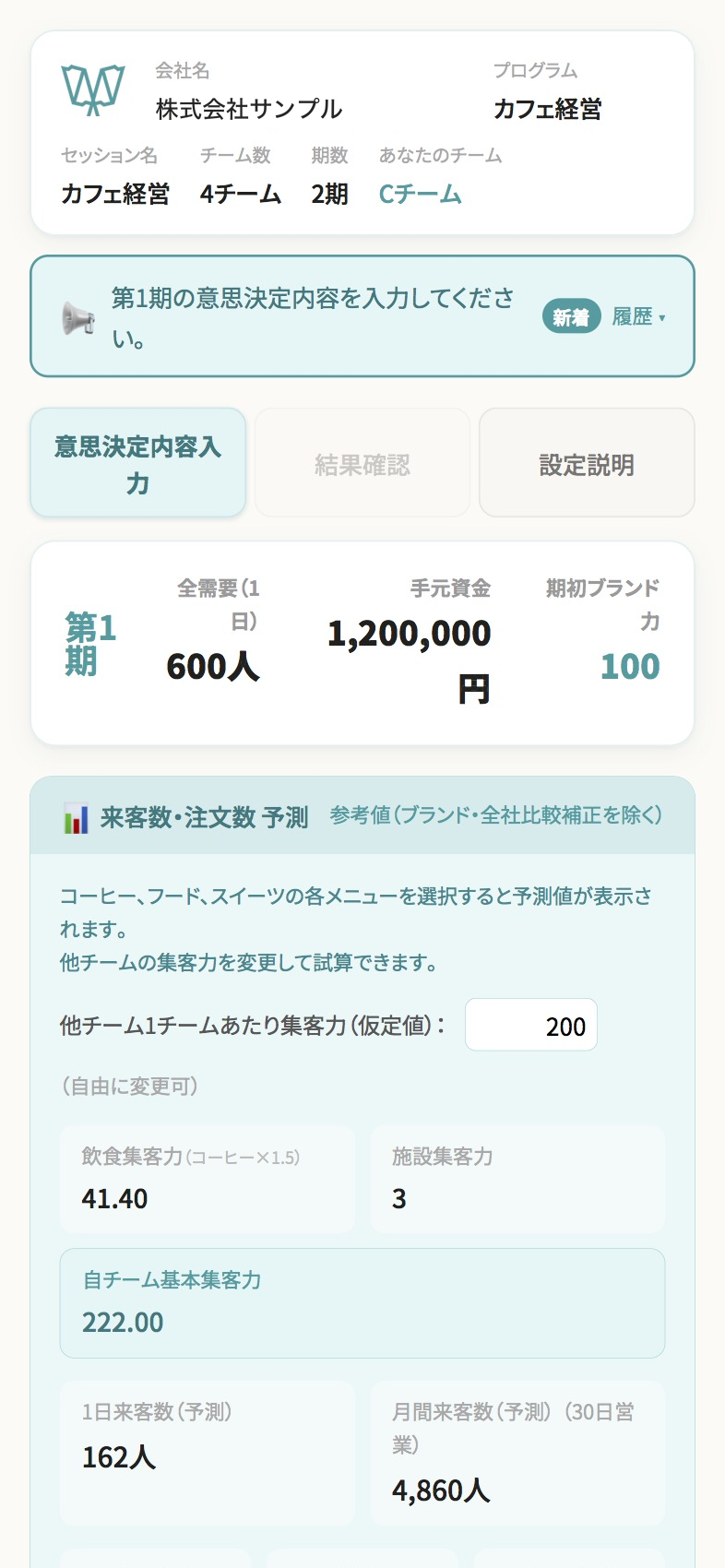
受講者はチームで相談しながら(ソロの場合は独力で)価格や投資などの意思決定内容を入力し、
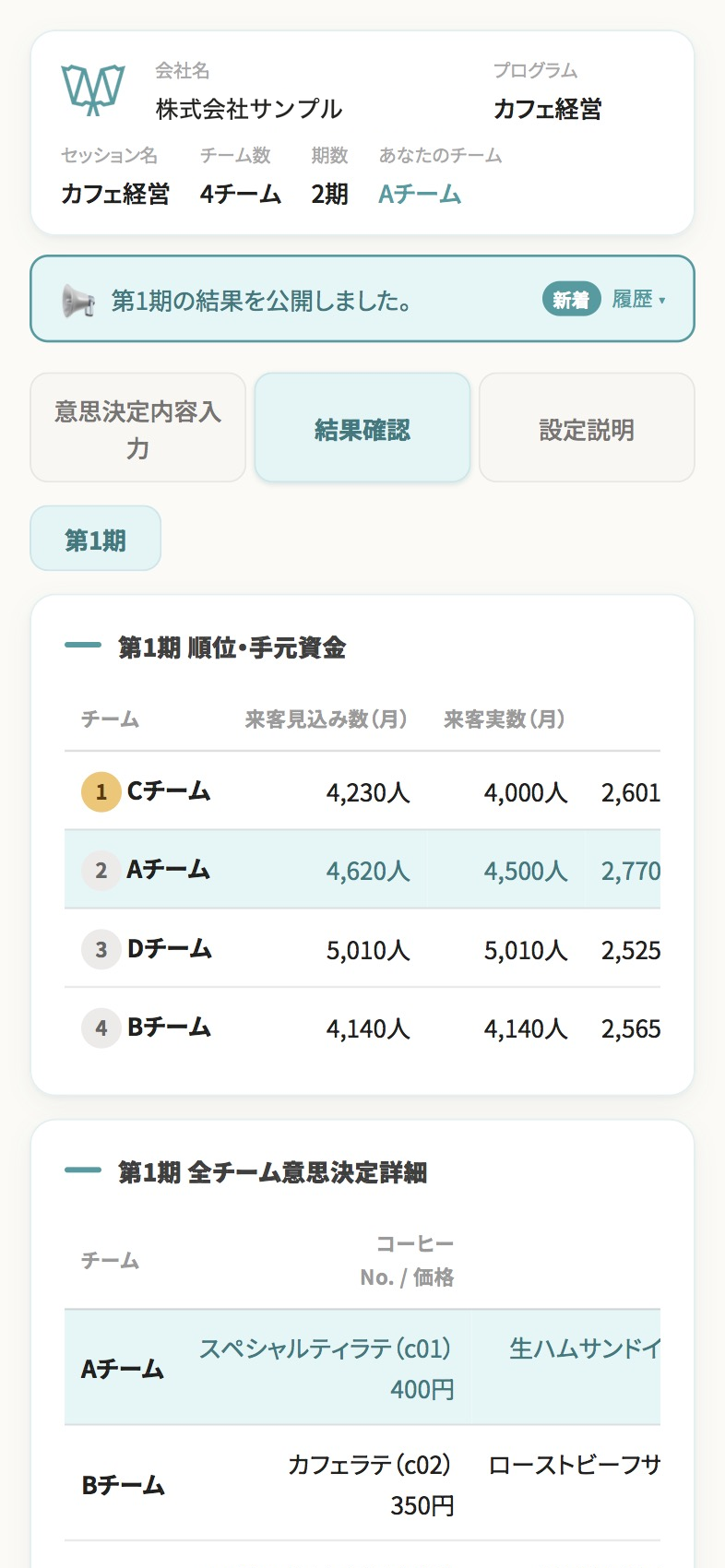
「提出する」ボタンを押します。スマホでも実施できますが、設定が細かいのでPCを推奨しています。
同じチームは複数の端末から同時に確認・入力ができ、内容はリアルタイムで同期されます。
提出状況を確認し、計算を実行する
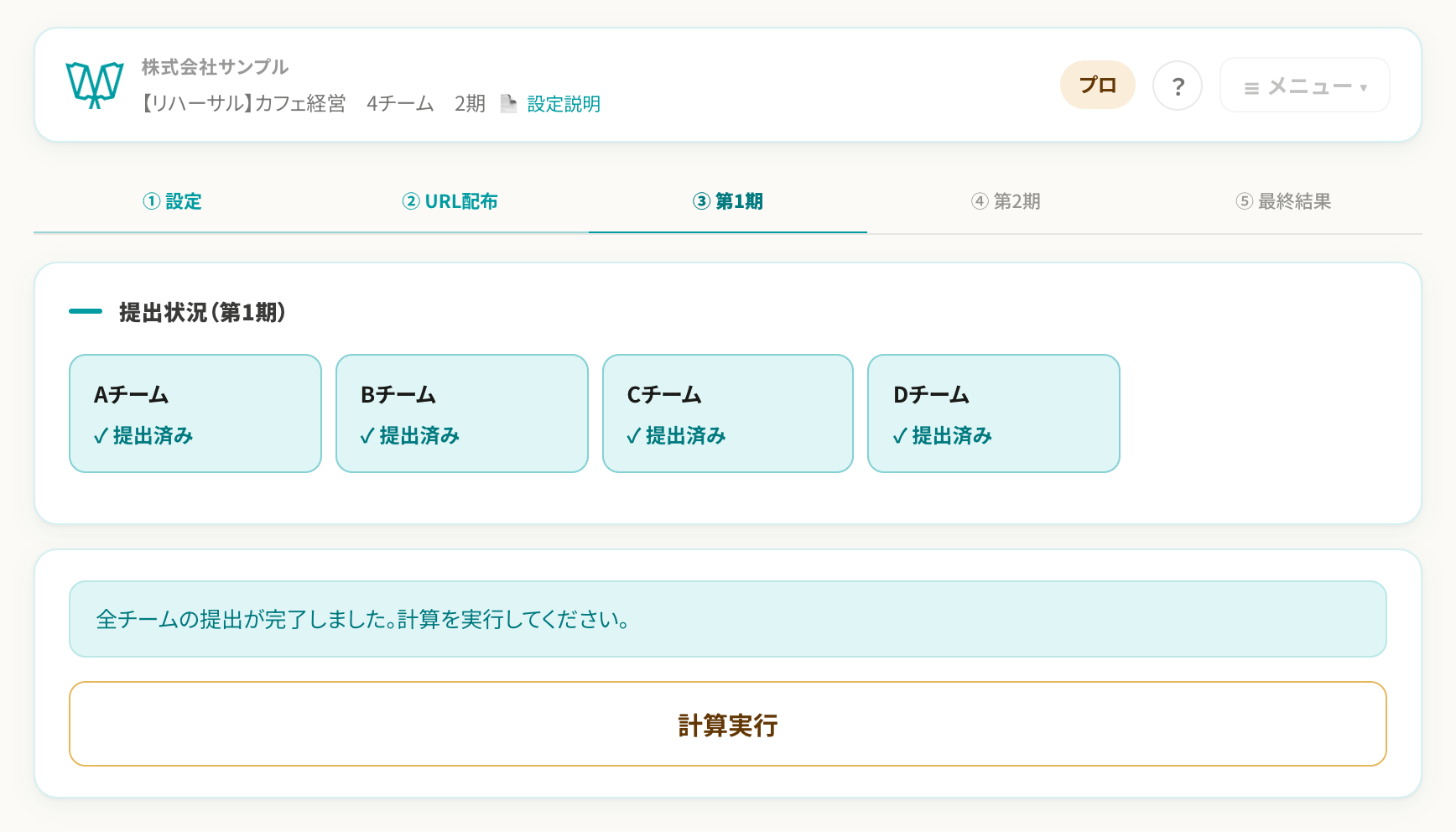
全チームの提出状況をリアルタイムで確認し、全チームが提出したら「計算実行」ボタンを押します。
計算実行ボタンを押すと、受講者側では入力を操作することができなくなります。
「計算をやり直す」ボタンを押すことで、受講者側での入力をアクティブに戻すこともできます。
結果を公開する
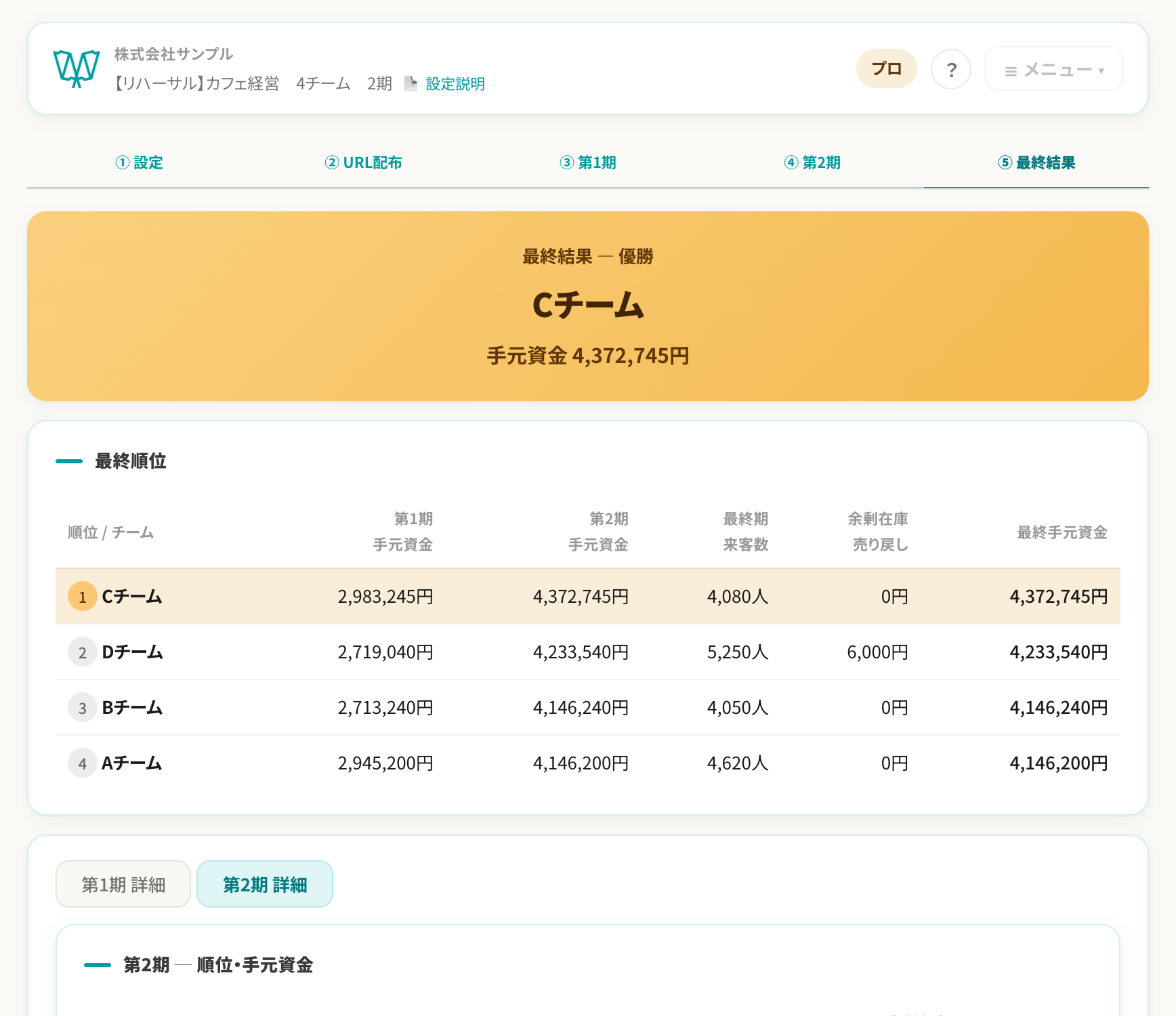
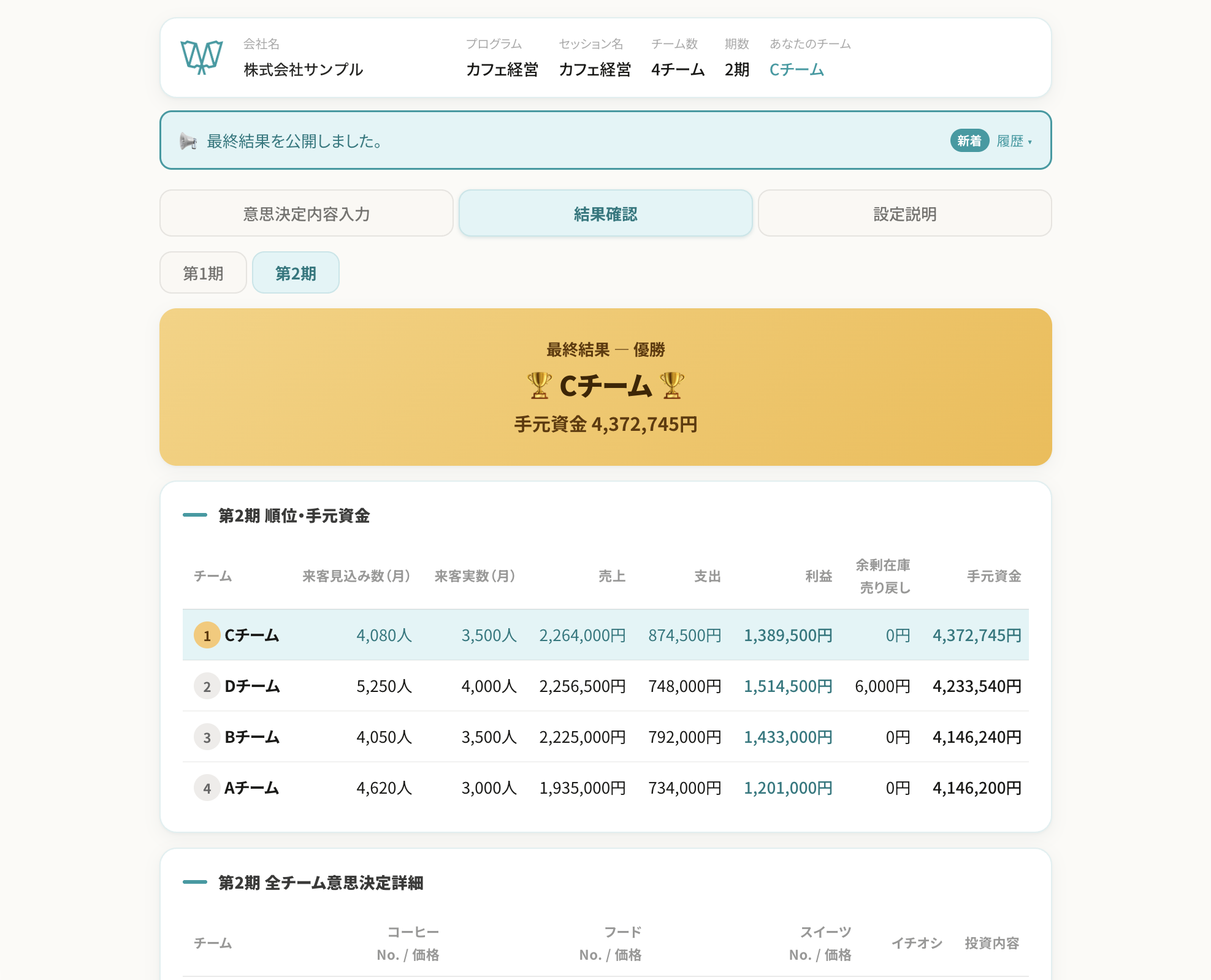
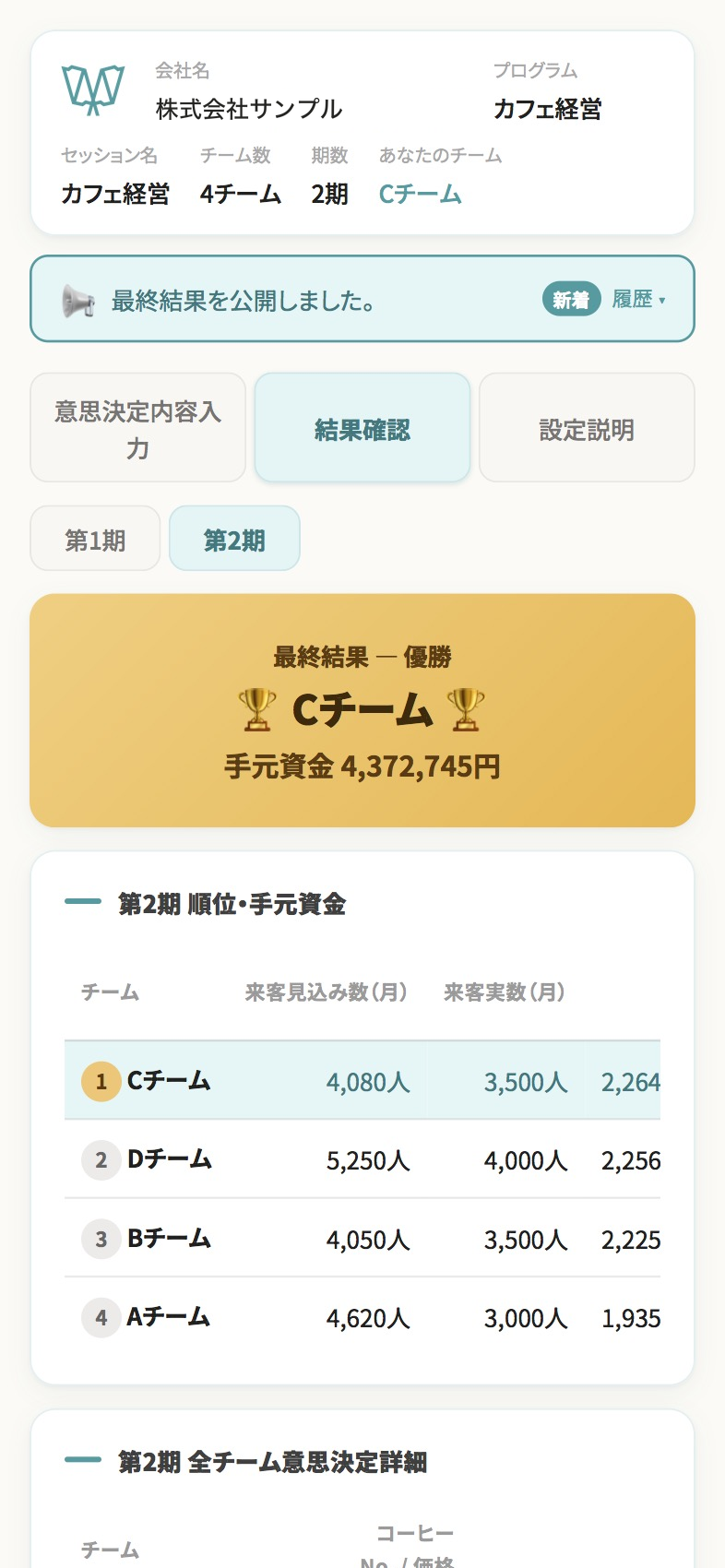
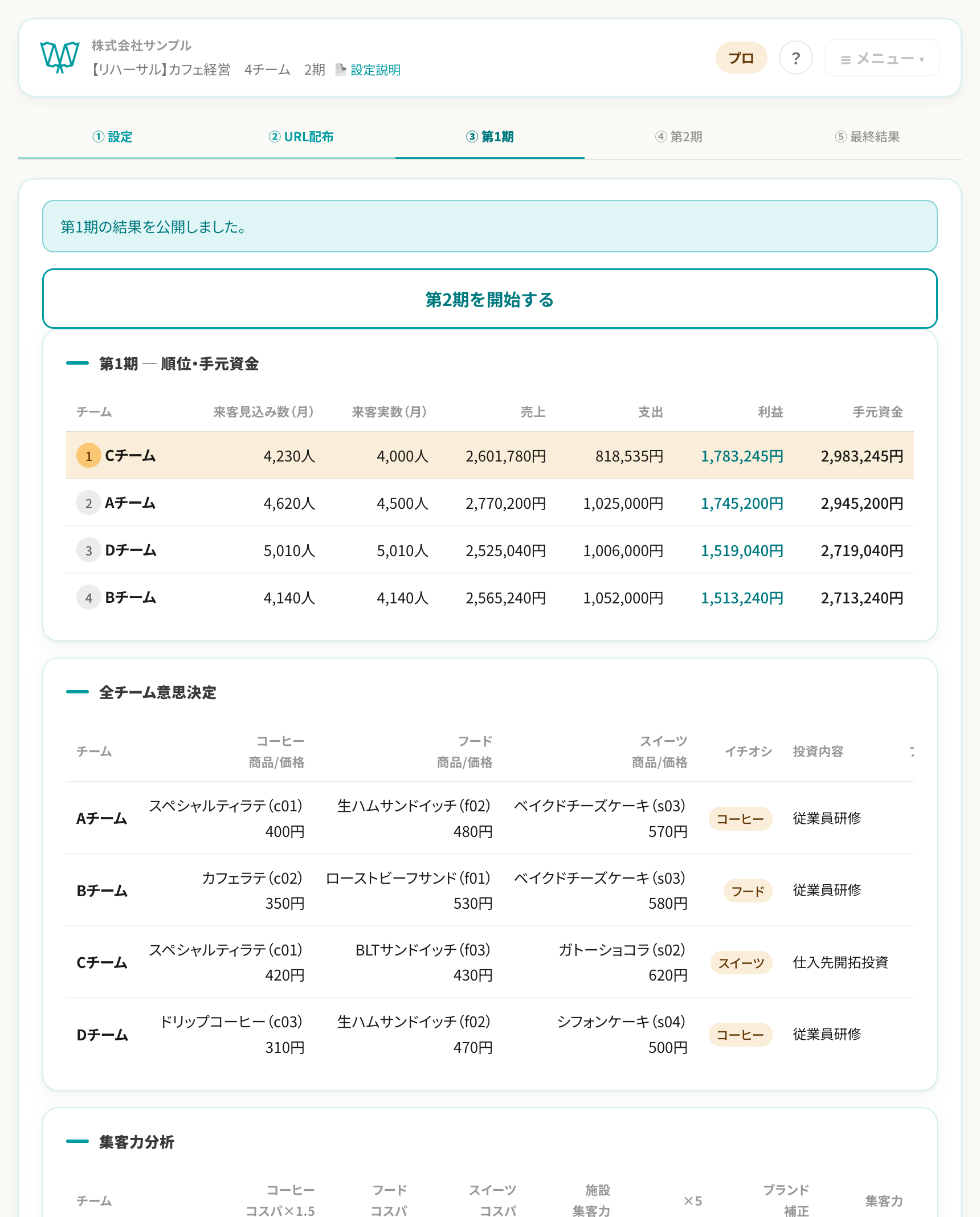
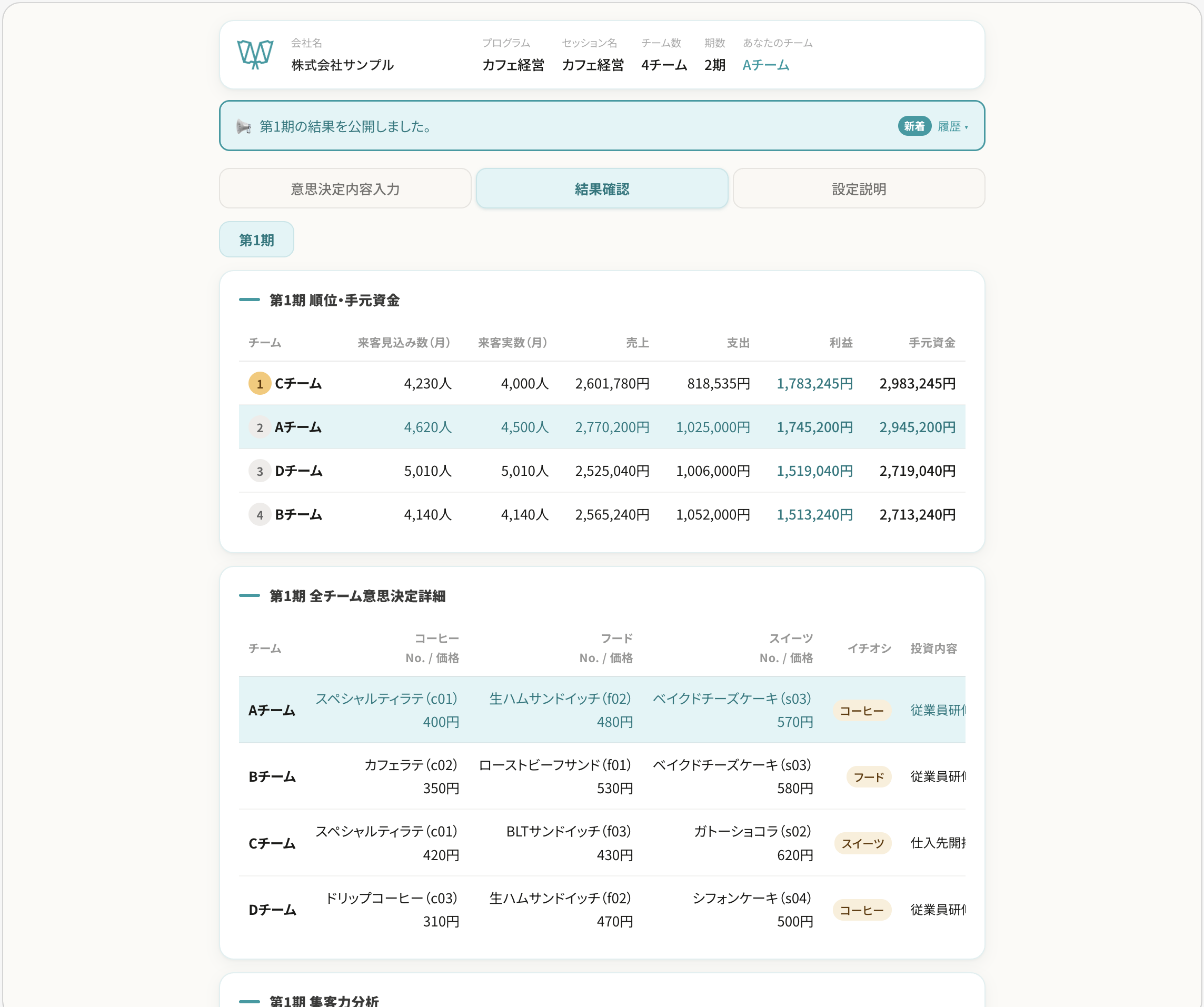
結果を公開すると、受講者の画面(PC・スマホ)に順位・損益・他チーム情報が表示されます。
運営担当者は全体の結果ボードで状況を俯瞰できます。
期を進め、優勝者を決定
前期の結果を踏まえて、受講者は翌期の戦略を検討し、意思決定します。
これを繰り返し、最終期に勝利条件に基づいた優勝チームを決定します。